Senin, 12 Juni 2017

Membuat Triger di Sql Server 2012

Hai Guys....
kali ini gw akan share tugas pemrograman database dengan sql server menggunakan fungsi trigger..

caww kita liat dan simak aja bagaimana cara buatnya ...
pertama buka aplikasi Sql Server 2012, stelah mulai membuat database baru dan tabel tabel yang akan menggunakn fungsi triger, contoh nya dibawah ini.


Jika telah selesai dibuat, langsung kita isi aja tabel nya..
Like This...


setelah diisi tabel nya lanjut kita membuat fungsi Trigger nya... 


create trigger stokkurang_006141121094
on Table_jual for insert
as
update stok set stok.stokbar = stok.stokbar-b.jumlah
from tabbarang stok join inserted b on b.kodebar= stok.kodebar

–keterangan : stok = variabel tabbarang dan b = variabel tabjual

select * from tabbarang
select * from tabjual
insert into tabjual values (1, 020, 4, 3)

Jika sudah selesai membuat scrift diatas yg oertama kali di execute adalah scrift
create trigger stokkurang_006141121094
on Table_jual for insert
as
update stok set stok.stokbar = stok.stokbar-b.jumlah
from tabbarang stok join inserted b on b.kodebar= stok.kodebar

kemudian baru meng execute scrift
select * from tabbarang
select * from tabjual
satu persatu dan akhirnya baru mengexecute Scrift
 insert into tabjual values (1, 020, 4, 3)

maka akan seperti ini hasinya

dan akhirnya akan muncul secara otomatis hasi dari fungsi Trigger diatas...


^-^
Semoga Bermanfaat...

Rabu, 26 April 2017

Perancangan Aplikasi Basis Data dengan SQL Server dan Visual STudio

Assalamu'alaikum Wr. Wb.

Pada postingan kali ini saya menulis tentang perancangan basis data (database) dari sebuah struk Bengkel Motor.
Perancangannya melewati beberapa tahap diantaranya Unnormalized, 1NF, 2NF, 3NF & Relasi. setelah perancangan selessai, maka saya lanjut ke tahap penerapannya yaitu dengan membuat server data base dan tabel-tabel di software SQL SERVER. Setelah tabel-tabel tersebut selesai saya buat project web dengan menggunakan visual studio (ASP.NET) lalu mengkoneksikannya dengan database yang telah dibuat di SQL Server tadi.
Dalam Aplikasi yang dibuat tadi menngunakan VS saya berikan perintah -  perintah SQL terutama DML yaitu update, insert, dan delete.
Oke supaya lebih jelasnya lihat detail sebagai berikut :

Tahap Pembuatan Perancangan DATA BASE

 gambar contoh struk bengkel

  1. Tahapan pertama dalam perancangan database berdasarkan dari hasil analisis struk diatas adalah dengan cara membuat Unnormalisasi.
          Bentuk ini merupakan kondisi data apa adanya, tidak mengikuti suatu format tertentu termasuk ketidak lengkapan ataupun redundans.

Sabtu, 14 Januari 2017

Program Aplikasi Inventory kampus dengan Visual Studio Connect To DataBase Ms Acces


Hy Sob...

Kali ini saya ingin berbagi ilmu mengenai pembuatan aplikasi pada software aplikasi Visual Studio. 
Project ini untuk memenuhi tugas UAS di STMIK ERESHA. Pembuatan database pada aplikasi tersebut, saya  menggunakan dengan Ms. Access.

Dibawah ini adalah perancangan database yang diberi nama Db_Inventory, dengan berisikan: Table_Login, Table_Peminjaman, Table_Pengadaan, dan Table_Barang.
 berikut SS dari datebase yang saya buat:


gambar: ss d_base Login

Senin, 21 November 2016

Progam Akademik Sederhana

Postigan saya kali ini, saya akan menjelaskan "Program Akademik sederhana" yang bisa langsung connect dengan Ms.Word.

Berikut tampilan Design dari Program Akademik


Dari Design diatas kita bisa menginput data Nilai Mahasiswa dan akan langsung bisa terkoneksi ke Ms.Word.
pada saat kita selesai menginput semua data Mahasiswa terus pada panel Matakuliah jika kita menginput jumlah SKS  per matkul dan Meng input Nilai (A= Sangat Baik, B= Baik, C= Cukup, D= Buruk, E=Buruk Sekali) Maka Pada TextBox Mutu akan Muncul Nilai Mutu dari masing-masing Matkul dan Pada saat kita klik button Proses maka akan muncul nilai dari jumlah SKS dan Jumlah Nilai Mutu yang kemudian akan memunculkan Nilai Akhir yaitu Nilai Indeks Prestasi Kumulaif.

dibawah ini source code yang digunakan untuk mencari Nilai Mutu, kita bisa memasukan source code ini ke masing-masing textbox Nilai.

Sabtu, 05 November 2016

Metode Pengembangan Sistem dengan Waterfall

Metode Pengembangan Sistem dengan menggunakan "SDLC"(Waterfall)

Sebelum saya menjelaskan tentang metode  (Waterfall), saya akan menerangkan sedikit tentang hal yang perlu di pertimbangkan dalam pengembangan software yaitu :

Tiga Elemen kunci dalam Pengembangan Software :
1.  Metode
Metode software engineering memberikan tehnik-tehnik bagaimana membentuk software. Terdiri dari serangkaian tugas seperti perencanaan dan estimasi proyek
Software merupakan bagian terbesar dari sistem, sehingga pekerjaan dimulai dengan cara menerapkan kebutuhan semua elemen sistem dan mengalokasikan sebagian kebutuhan tersebut ke software. Pandangan terhadap sistem adalah penting, terutama pada saat software harus berhubungan dengan elemen lain, seperti hardware, software lain dan database

2. Analisis kebutuhan sistem dan software
Merupakan suatu proses pengumpulan kebutuhan software untuk mengerti sifat -sifat program yang dibentuk software engineering, atau analis harus mengerti fungsi software yang diinginkan, performance dan interfase terhadap elemen lainnya. Hasil dari analisis ini didokumentasikan dan ditinjau bersama-sama klien.

Kamis, 11 Februari 2016

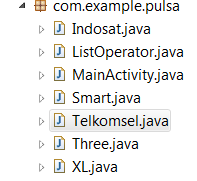
Program Aplikasi Eclipse Top Up Pulsa

=========>>>>
Hi guys kali ini saya akan membuat program android dengan menggunakan eclipse yang berjudul “Aplikasi Top Up Pulsa” 

  • Pertama2 kita buat beberapa activity (7 MainActivity)

  • Lalu layout untuk listviewnya (7 Layout)

  •  6 layout untuk ListViewnya dan 1 Layout untuk Menu....

Lalu buat Design aplikasi top up pulsa, seperti pada gambar...

 Menu Utama

Selasa, 30 Juni 2015

Tugas UAS

APLIKASI OFFICE SPACE IN JAKARTA    

        
Pada tugas kali ini saya membuat aplikasi Office Space In Jakarta yang bertujuan sebagai aplikasi pemasaran yang berfungsi untuk memasarkan kantor-kantor kosong yang ada di jakarta.

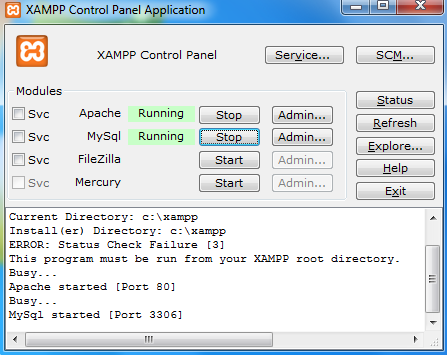
  • Langkah pertama yang harus kita lakukan adalah menjalankan Web Server Apache dan aplikasi database MySQL. Kedua aplikasi ini dijalankan dari jendela XAMPP Control Panel. Jika jendela XAMPP Control Panel belum terbuka, Silahkan pilih menu tersebut dari START->All Programs->XAMPP->XAMPP Control Panel. Pada tampilan XAMPP Control Panel ini, klik tombol Start pada bagian Apache dan MySQL, seperti yang terlihat pada gambar dibawah ini:

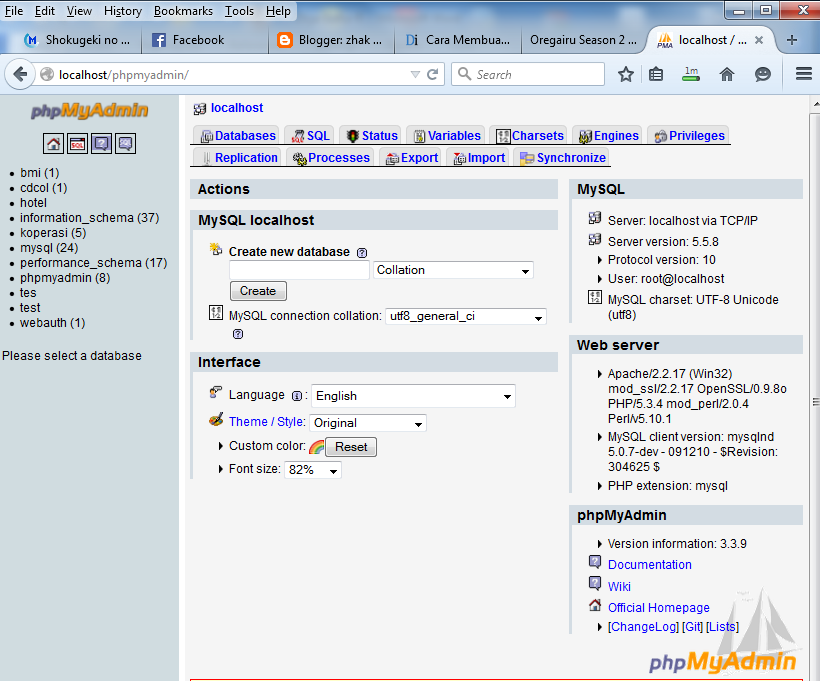
  • ·         Kemudian buka aplikasi Mozila Fireafox, lalu ketikan "localhost/xampp"


  • Untuk membuat Database isikan di Creat new Database dengan nama database yg akan dibuat yaitu "Office_space" lalu pilih Create.

Selasa, 12 Mei 2015

Membuat Projek Sederhana dengan Database

Tugas UTS

APLIKASI KOPERASI SIMPAN PINJAM ERESHA


  • Langkah pertama yang harus kita lakukan adalah menjalankan Web Server Apache dan aplikasi database MySQL. Kedua aplikasi ini dijalankan dari jendela XAMPP Control Panel. Jika jendela XAMPP Control Panel belum terbuka, Silahkan pilih menu tersebut dari START->All Programs->XAMPP->XAMPP Control Panel. Pada tampilan XAMPP Control Panel ini, klik tombol Start pada bagian Apache dan MySQL, seperti yang terlihat pada gambar dibawah ini:

  •  Kemudian buka aplikasi Mozila Fireafox, lalu ketikan "localhost/xampp"

Senin, 26 Januari 2015

Aplikasi Sederhana Gaji Pegawai

Tugas UAS

Assalamu'alaikum Wr.Wb....
Alhamdulillah,, walau sederhana tapi selesai juga tugasnya...
pada kali ini saya membuat aplikasi sederhana untuk data Gaji Pegawai.
langsung saja ini dia rinciannya...!!!
Untuk membuatnya pertama-tama kita buat Designnya terlebih dahulu seperti pada gambar diatas...!!
adapun rinciannya nama variable:
Nama pegawai = txtnama
Jabatan = cmbjabatan
Golongan = cmbgol
Alamat = txtaalamat
Gaji pokok = txtgapok
Tunjangan =txttunjangan
Pajak = txtpajak
Gaji Bersih = txtgajibersih

Untuk source kode tombol Hitung:
 private void bthitungActionPerformed(java.awt.event.ActionEvent evt) {                                        
        int gp;
        float  tunjangan, pajak, gaber;

        gp = Integer.parseInt(txtgapok.getText());
        tunjangan = 0.2f*gp;
        pajak = 0.1f*(gp+tunjangan);
        gaber = (gp+tunjangan)-pajak;

        txttunjangan.setText(Double.toString(tunjangan));
        txtpajak.setText(Double.toString(pajak));
        txtgajibersih.setText(Double.toString(gaber));
    }            
                         
Untuk Button Proses:
  private void btprosesActionPerformed(java.awt.event.ActionEvent evt) {                                        
        String jabatan,gol;
        int gaji;
       
        jabatan = (String)cmbjabatan.getSelectedItem();
        gol = (String)cmbgol.getSelectedItem();
        if(jabatan=="Manajer"&&(gol=="A1"||gol=="A2")){
            gaji = 2_500_000;
        }else
        if(jabatan=="Manajer"&&(gol=="A3")){
            gaji = 3_000_000;
        }else
        if(jabatan=="Supervisior"&&(gol=="A1"||gol=="A2")){
            gaji = 1_800_000;
        }else
        if(jabatan=="Supervisior"&&(gol=="A3")){
            gaji = 2_250_000;
        }else
        if(jabatan=="Distributor"&&(gol=="A1"||gol=="A2"||gol=="A3")){
            gaji = 2_000_000;
        }else{
            gaji = 1_000_000;
        }
        txtgapok.setText(Integer.toString(gaji));     
    }   


Untuk Button Simpan:


  private void btnewActionPerformed(java.awt.event.ActionEvent evt) {                                     
        txtnama.setText("");
        txtaalamat.setText("");
        txtgapok.setText("");
        txttunjangan.setText("");
        txtpajak.setText("");
        txtgajibersih.setText("");
        txtnamapegawai.setText("");
        txtjabatan.setText("");
        txtgol.setText("");
        txtalm.setText("");
        txtgajipokok.setText("");
        txtgaber.setText("");
        txtnama.requestFocus();
        cmbjabatan.setSelectedIndex(0);
        cmbgol.setSelectedIndex(0);       
    }                                    


Button Keluar:

 private void btkeluarActionPerformed(java.awt.event.ActionEvent evt) {                                       
    this.dispose();     
    }                 

Untuk Membuat Combo box Source kodenya yaitu:
    private void cmbjabatanActionPerformed(java.awt.event.ActionEvent evt) {                                          
            if ((String)cmbjabatan.getSelectedItem ()=="OB"){
            cmbgol.setEnabled(false);
            }else {
            cmbgol.setEnabled(true);
        }c

Senin, 01 Desember 2014

Tugas Pemrograman Java

                      Aplikasi Administrasi Bank Sampah 

 Pada tugas kali ini saa membuat contoh aplikasi Administrasi Bank sampah langsung saja kita buat designnya terlebih dahulu seperti gambar berikut ini :


Untuk Source Kodenya :

int harga = Integer.parseInt(txtbotol.getText());
int berat = Integer.parseInt(txtbotol1.getText());
if (chkbotol.isSelected());
txtbotol.setText());
int hitung = berat * harga;
txtbotol2.setText(""+hitung);

Rabu, 05 November 2014

Tugas Uts,, Contoh Program Aplikasi


Alhamdulillah Selesai juga Tugasnya,, Walaupun belum sempurna tapi saya harap sudah memenuhi kriteria...!!
Pada tugas kali ini saya membuat contoh program Aplikasi Data Entry Tamu untuk Check in dan Check out yang bisa digunakan oleh Administrasi hotel...
.Pertama buatlah Designnya...
Nah untuk Lebih jelasnya lihat Screenshot di bawah ini...


                                                         gambar tampilan awal.


                                                    gambar Menu Utama Data Entry.


                                                      Gambar Frame Untuk Check_in.


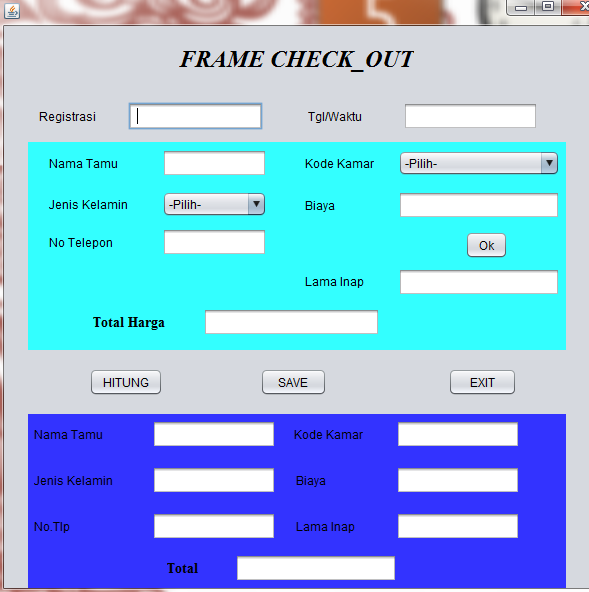
                                                    Gambar Frame Untuk Check_Out.


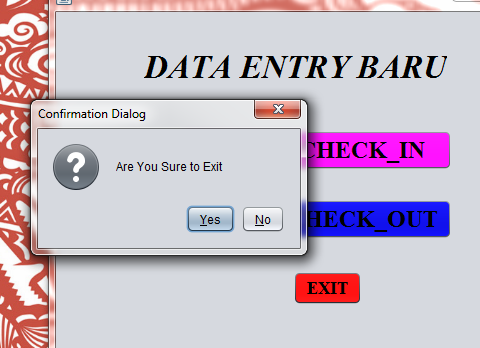
                                                   Gambar Confirmation untuk keluar.

Dan untuk Source Kodenya bisa dilihat di bawah ini.....:

1. Untuk menampilkan Tampilan awal sepeti gambar petama gunakan JoptionPane
Masukan dulu perintah  seperti di bawah:


2. Untuk Frame Data Menu Entry
Sebelumnya gabungkan semua frame design menjadi satu dalam 1 Package.
Untuk menggabungkan semua frame gunakan java package.
seperti gambar>>

 adapun Source kodenya yaitu:


3. Untuk  Frame Check_in
          Button Proses, source kodenya:

    private void jButton1ActionPerformed(java.awt.event.ActionEvent evt) {                                        
        // TODO add your handling code here:
        if (txtkomar.getSelectedItem()=="001A"){
        String jenis="Standar Room";
        String biaya="Rp. 200.000";
        String fasilitas="1 Ranjang King Size, TV, Pembuat kopi, Telepon, Meja, Kamar Mandi";
        txtjemar.setText(""+jenis);
        txtharga.setText(""+biaya);
        txtfasilitas.setText(""+fasilitas);
        }else  if (txtkomar.getSelectedItem()=="001B"){
        String jenis="Premium Room";
        String biaya="Rp. 350.000";
        String fasilitas="2 Ranjang Queen Size, TV,DVD,AC,Kulkas,Lengkap";
        txtjemar.setText(""+jenis);
        txtharga.setText(""+biaya);
        txtfasilitas.setText(""+fasilitas);
        }else if (txtkomar.getSelectedItem()=="002A"){
        String jenis="Deluxe Room";
        String biaya="Rp. 450.000";
        String fasilitas="Kamar Lebih Berkelas dan Lengkap ";
        txtjemar.setText(""+jenis);
        txtharga.setText(""+biaya);
        txtfasilitas.setText(""+fasilitas);
        }else  if (txtkomar.getSelectedItem()=="002B"){
        String jenis="Junior Suite Room";
        String biaya="Rp. 500.000";
        String fasilitas="Terdiri dari Ruangan Besar, Memiliki pemisah kecil antara ruang duduk dan Ruang Tidur";
        txtjemar.setText(""+jenis);
        txtharga.setText(""+biaya);
        txtfasilitas.setText(""+fasilitas);
        }else  if (txtkomar.getSelectedItem()=="003A"){
        String jenis="Suite Room";
        String biaya="Rp. 600.000";
        String fasilitas="Seperti Apartemen di dalam Hotel dengan ukuran Standar";
        txtjemar.setText(""+jenis);
        txtharga.setText(""+biaya);
        txtfasilitas.setText(""+fasilitas);
        }else  if (txtkomar.getSelectedItem()=="003B"){
        String jenis="Penthouse Room";
        String biaya="Rp. 750.000";
        String fasilitas="Fasilitas Terbaik dan Pemandangan yang Indah";
        txtjemar.setText(""+jenis);
        txtharga.setText(""+biaya);
        txtfasilitas.setText(""+fasilitas);
        }
                                                   
 
                Button Save, Source Kodenya yaitu :
                                                                           
private void jButton2ActionPerformed(java.awt.event.ActionEvent evt) {                                        
        // TODO add your handling code here:
        String Nama, Jekel, Komar, Jemar, Harga, Alamat;
       
       Nama=txtnama.getText();
       Jekel= (String)txtjekel.getSelectedItem();
       Komar= (String)txtkomar.getSelectedItem();
       Harga=txtharga.getText();
       Jemar=txtjemar.getText();
       Alamat=txtalm.getText();
      
       txtnama2.setText(""+Nama);
       txtjekel2.setText(""+Jekel);
       txtkomar2.setText(""+Komar);
       txtharga2.setText(""+Harga);
       txtjemar2.setText(""+Jemar);
       txtalm2.setText(""+Alamat);

         
         Button New Check_In,, source kodenya :

   private void jButton3ActionPerformed(java.awt.event.ActionEvent evt) {                                        
        // TODO add your handling code here:
        txtnama.setText("");
        txtharga.setText("");
        txtjemar.setText("");
        txt.setText("");
        txtnama2.setText("");
       txtjekel2.setText("");
       txtkomar2.setText("");
       txttlp.setText("");
       txtalm.setText("");
       txtharga2.setText("");
       txtjemar2.setText("");
       txtalm2.setText("");
       txtregistrasi.setText("");
       txtjam.setText("");
       txtfasilitas.setText("");
       txttgl.setText("");
       txtntm.setText("");
      
        txtnama.requestFocus();
    }                                      
  
     4. Untuk Frame Check_Out
               Button Ok,, Source kodenya yaitu:

    private void jButton4ActionPerformed(java.awt.event.ActionEvent evt) {                                        
        // TODO add your handling code here:
          if (cmbkomar.getSelectedItem()=="001A"){
        String biaya="200000";
        txtbiaya.setText(""+biaya);
        }else  if (cmbkomar.getSelectedItem()=="001B"){
        String biaya="350000";
        txtbiaya.setText(""+biaya);
        }else if (cmbkomar.getSelectedItem()=="002A"){
        String biaya="450000";
        txtbiaya.setText(""+biaya);
        }else  if (cmbkomar.getSelectedItem()=="002B"){
        String biaya="500000";
        txtbiaya.setText(""+biaya);
       }else  if (cmbkomar.getSelectedItem()=="003A"){
        String biaya="600000";
        txtbiaya.setText(""+biaya);
        }else  if (cmbkomar.getSelectedItem()=="003B"){
        String biaya="750000";
        txtbiaya.setText(""+biaya);
        }
    }         
                           

               Button Hitung,, source kodenya:

  private void jButton4ActionPerformed(java.awt.event.ActionEvent evt) {                                        
        // TODO add your handling code here:
          if (cmbkomar.getSelectedItem()=="001A"){
        int biaya=200000;
        txtbiaya.setText(""+biaya);
        }else  if (cmbkomar.getSelectedItem()=="001B"){
        int biaya=350000;
        txtbiaya.setText(""+biaya);
        }else if (cmbkomar.getSelectedItem()=="002A"){
        int biaya=450000;
        txtbiaya.setText(""+biaya);
        }else  if (cmbkomar.getSelectedItem()=="002B"){
        int biaya=500000;
        txtbiaya.setText(""+biaya);
       }else  if (cmbkomar.getSelectedItem()=="003A"){
        int biaya=600000;
        txtbiaya.setText(""+biaya);
        }else  if (cmbkomar.getSelectedItem()=="003B"){
        int biaya=750000;
        txtbiaya.setText(""+biaya);
        }

 5. Untuk Frame Confirmation Dialog....
Source Kodenya yaitu..:

Import javax.Swing.JOptionPane;


  private void jButton3ActionPerformed(java.awt.event.ActionEvent evt) {                                        
        // TODO add your handling code here:
      
         if (JOptionPane.showConfirmDialog(null,
        "Are You Sure to Exit", "Confirmation Dialog",
        JOptionPane.YES_NO_OPTION)==
        JOptionPane.YES_OPTION){
         System.exit(0);
         }
    }                                       


                           Dan Tampilan Hasil Output Frame Check In dan Check Out


Terima kasih, Semoga bisa Bermanfaat..........!!
see U next Time,,,,,

Rabu, 15 Oktober 2014

Java

Pemprograman Java

Contoh Aplikasi yang menggunakan pemprograman Java

Pada Aplikasi ini saya mengambil kasus Penyewaan Kamar Hotel,dimana seseorang yang akan menyewa kamar hotel bisa memilih jenis kamar apa yang akan dia sewa. misalnya kamar pribadi atau keluarga.

Berikut cara input-annya :

- No Tamu
- Nama Tamu
- Kode kamar
- Lama Sewa

Coding     :

          /*
 * To change this license header, choose License Headers in Project Properties.
 * To change this template file, choose Tools | Templates
 * and open the template in the editor.
 */
package zhak;

/**
 *
 * @author algiALGI
 */
import java.util.Scanner;
public class Zhak {

    /**
     * @param args the command line arguments
     */
    public static void main(String[] args) {
        // TODO code application logic here
        Scanner Sewa=new Scanner (System.in);
        System.out.print("Masukan No Tamu =");
        int No=Sewa.nextInt();
        System.out.print("Masukan Nama Tamu =");
        String Nama=Sewa.next();
        System.out.print("Masukan Kode Kamar =");
        int Angka=Sewa.nextInt();
       if (Angka ==1){
           System.out.print("Kamar Pribadi");
       }else if (Angka ==2){
           System.out.print("Untuk 2 Orang");
       }else if (Angka ==3){
        System.out.print("Untuk Keluarga");
    }
       System.out.println();
        System.out.print("Lama Sewa/hari =");
        int jumlah=Sewa.nextInt();
       if (jumlah ==1){
           System.out.print("Harga=Rp.250.000");
       }else if (jumlah==2){
           System.out.print("Harga=Rp.300.000");
       }else if (jumlah==3){
           System.out.print("Harga=Rp.400.000");
       }
        
    }


Output      :

Masukan No Tamu = 1
Masukan Nama Tamu = Aldy
Masukan Kode Kamar = 1
Kamar Pribadi
Lama Sewa/hari = 2
Harga=Rp.300.000